Wie weniger veraltete Inhalte zu besseren Copilot-Ergebnissen führen
Wer über bessere Ergebnisse mit Microsoft 365 Copilot spricht, denkt oft zuerst an gute Prompts, saubere Berechtigungen oder strukturierte Inhalte. Das ist alles wichtig. Aber ein weiterer Faktor wird in der Praxis noch häufig unterschätzt: veraltete Informationen im aktiven Suchraum.
Genau hier kommt SharePoint File Level Archive ins Spiel. Die Funktion ermöglicht es, einzelne Dateien oder Ordner – aus dem aktiven Speicher zu verschieben, ohne sie einfach zu löschen. Der große Vorteil: Archivierte Inhalte tauchen nicht mehr in der allgemeinen Suche auf und damit auch nicht mehr in Copilot. Gleichzeitig sinken die Speicherkosten für Archivierte Dateien um 75%. Die Reaktivierungskosten hat Microsoft schon letztes Jahr gestrichen (Quelle: Microsoft 365 Archive Eliminates Reactivation Fees by March 31, 2025).
Warum das für Copilot so spannend ist
Microsoft 365 Copilot arbeitet auf Basis der Informationen, die im jeweiligen Kontext verfügbar und auffindbar sind. Wenn in SharePoint sehr viele alte, nicht mehr relevante oder längst überholte Dokumente liegen, dann erhöht das das Risiko, dass Suchergebnisse und damit auch Copilot-Antworten von diesen Altlasten beeinflusst werden. Das macht SharePoint File Level Archive nicht nur zu einer Storage-Funktion, sondern auch zu einem Baustein für bessere Informationsqualität. Weniger Rauschen, weniger veraltete Inhalte, mehr Relevanz – und damit eine bessere Grundlage für KI-gestützte Antworten.
Was sich zwischen Standardspeicher und Archivspeicher unterscheidet
Während Inhalte im Standardspeicher sofort lesbar sind, gibt es im Archiv eine Verzögerung von bis zu 24 Stunden, bis Inhalte nach einer Reaktivierung wieder verfügbar sind. Dem gegenüber steht der Preisvorteil von 75 % Rabatt im Archiv-Tier.

Wichtig ist dabei: Archivierte Inhalte fallen nicht aus Governance- oder Compliance-Szenarien heraus. eDiscoverability, die Einhaltung von Retention Policies, Sensitivity Labels und Berechtigungen, Microsoft 365 Security, Metadaten sowie Legal Holds bleiben erhalten.
Voraussetzungen für die Nutzung
Damit SharePoint File Level Archive genutzt werden kann, müssen zunächst einige Voraussetzungen erfüllt sein. Als erstes muss Pay-as-you-go billing konfiguriert werden. Die Einrichtung erfolgt im Microsoft 365 Admin Center unter Org Settings und Pay-as-you-go Services. Zusätzlich sollte geprüft werden, dass SharePoint-Archiv dort auch tatsächlich aktiviert ist.

Konfiguration per PowerShell
File Level Archive ist zum jetzigen Zeitpunkt in der Public Preview auf SharePoint Tenant Ebene deaktiviert aber für jede existierende Site Collection aktiviert. Das kann man leicht per Power Shell überprüfen, allerdings wird mindestens die Version 16.0.26714.12000 vorausgesetzt.
Get-SPOTenant | Select AllowFileArchive
Get-SPOSite -Identity <SiteURL> | Select AllowFileArchive
Um File level Archive für den ganzen Tenant zu aktivieren ist also nur das Setzen des Tenant Parameter erforderlich.
Set-SPOTenant -AllowFileArchive $trueDateien archivieren
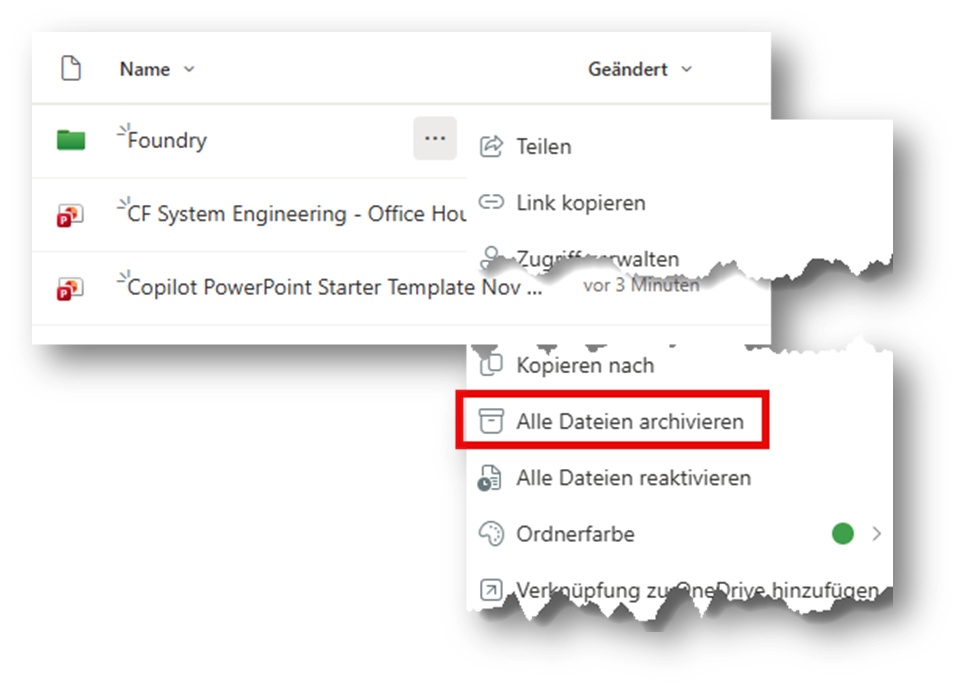
Dateien lassen sich über zwei Wege in der Benutzeroberfläche archivieren
- Datei oder Ordner Kontextmenü
- Bibliotheksmenü bei Mehrfachauswahl

Archivierte Dateien werden dann in einer grauen Darstellung mit Icon angezeigt.

Graph API
Die Graph API für die Archivierung steht auch zur Verfügung:
POST /drives/{driveId}/items/{itemId}/archive

POST /drives/{driveId}/items/{itemId}/unarchiveSoll ein Ordner archiviert werden, muss der Header
prefer:respond-asyncIn diesem Fall ist der Antwortcode einer erfolgreichen Anforderung „202 Accepted“ und es wird die Monitoring URL für den Archivierungsfortschritt übermittelt. Der Zugriff per Graph-API ist besonders interessant für standardisierte Prozesse, Governance-Szenarien oder Lifecycle-Automatisierungen, in denen Archivierungsentscheidungen gezielt und reproduzierbar umgesetzt werden sollen.
Grenzen und wichtige Hinweise
Wie bei jeder neuen Funktion gibt es auch hier Einschränkungen, die man kennen sollte. Aktuell können die folgenden Dateitypen nicht archiviert werden.
- SharePoint Page
- OneNote Notizbuch
- SharePoint Agent
Außerdem kann es bis zu 24 Stunden dauern, bis archivierte Inhalte nach einer Reaktivierung wieder zugreifbar sind.
Ein weiterer wichtiger Punkt: Noch nicht alle Microsoft 365 Apps unterstützen File Level Archive vollständig und können beim Öffnen archivierter Dateien ungenaue Fehlermeldungen anzeigen. Wiederhergestellte Dateien können erst nach 30 Tagen erneut archiviert werden.
Fazit
SharePoint File Level Archive ist weit mehr als nur ein Werkzeug zur Speicheroptimierung. Natürlich sind 75 % geringere Speicherkosten ein starkes Argument. Noch spannender ist aber der Effekt auf die Informationsqualität in Microsoft 365: Wenn veraltete Inhalte nicht mehr im aktiven Suchraum liegen, reduziert sich die Wahrscheinlichkeit, dass sie in Suchergebnissen oder Copilot-Antworten stören.
Gerade in Zeiten von Microsoft 365 Copilot wird deutlich: Gute KI-Ergebnisse entstehen nicht nur durch bessere Modelle, sondern auch durch bessere Datenräume. SharePoint File Level Archive hilft dabei, produktive Inhalte von Altlasten zu trennen, ohne auf Compliance, Metadaten oder Governance verzichten zu müssen.
Glück Auf, Adrian
Quellen:
File-level archiving comes to Microsoft 365 Archive (public preview) | Microsoft Community Hub
Set up Microsoft 365 Archive – Microsoft 365 Archive | Microsoft Learn
Developer guidance for Microsoft 365 Archive – Microsoft 365 Archive | Microsoft Learn
Schreibe einen Kommentar