Im ersten Teil ging es um die Übertragungsstrecke: welches Bluetooth Profil verwendet wird, welcher Codec ausgehandelt wird und warum ein Dongle diese Komplexität oft elegant umgeht. Damit ist aber nur die halbe Kette beschrieben. Denn selbst wenn das Signal sauber am PC ankommt, wird es dort noch einmal angefasst. Und genau hier beginnt in der Praxis die zweite Fehlerklasse: Zwei Kollegen mit identischem Headset klingen in derselben Besprechung völlig unterschiedlich. Einer klingt „unter Wasser“, beim anderen bricht die Stimme in leisen Passagen weg. Die Ursache liegt selten am Headset, sondern darin, wie viele Instanzen gleichzeitig am Mikrofonsignal arbeiten.
Wie Windows ein Mikrofonsignal überhaupt behandelt
Bevor wir über einzelne Funktionen reden, lohnt sich ein Blick auf das Grundmodell. Denn die meisten Missverständnisse entstehen nicht bei den Details, sondern bei der Frage, wer eigentlich wann am Signal arbeitet.
Technisch betrachtet ist der Weg vom Mikrofon zur Anwendung keine Leitung, sondern eine Kette aus mehreren Stationen:
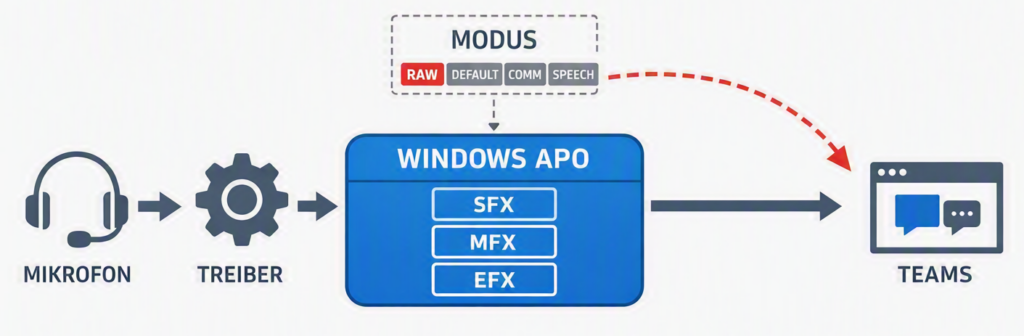
Interessant wird es in der blauen Box. Windows schaltet dort optional kleine Verarbeitungsmodule in den Signalweg, die sogenannten Audio Processing Objects, kurz APOs. Ein APO ist im Prinzip ein Effektgerät in Software: Es bekommt Audio herein, verändert es und gibt es weiter. Equalizer, Echounterdrückung, Pegelregelung und eben auch Rauschunterdrückung sind solche APOs. Diese Module gehören nicht zum Treiber und nicht zur Anwendung. Sie liegen dazwischen. Genau deshalb sind sie so schwer zu greifen, wenn etwas nicht klingt wie erwartet.
Zwei Fragen entscheiden, was passiert
Um zu verstehen, ob ein bestimmter Effekt aktiv ist, muss man zwei völlig verschiedene Fragen beantworten. Sie werden in der Praxis ständig vermischt.
Frage eins: Wo hängt der Effekt?
Windows kennt drei Einhängepunkte in der Kette. Der Unterschied ist, wie breit ein Effekt wirkt:
| Einhängepunkt | Wirkt auf | Anschaulich |
|---|---|---|
| SFX (Stream Effects) | Einen einzelnen Audiostream | Nur auf diesen einen Anruf |
| MFX (Mode Effects) | Einen Verarbeitungsmodus | Auf alles, was als Telefonie läuft |
| EFX (Endpoint Effects) | Das Gerät insgesamt | Auf alles, was über dieses Mikrofon geht |
Frage zwei: Welche Kette wird überhaupt aufgebaut?
Hier kommt der Teil ins Spiel, der in der Praxis fast alles entscheidet. Windows verarbeitet Audio nicht immer gleich, sondern in verschiedenen Betriebsarten, den Signal Processing Modes. Ein Musikstream soll anders behandelt werden als ein Telefonat, und ein Diktat wieder anders.
Der Ablauf ist dabei ein Aushandeln zwischen drei Beteiligten:
- Die Anwendung sagt beim Öffnen des Streams, worum es geht. Teams könnte etwa sagen: Das hier ist ein Telefonat.
- Der Treiber hat vorher gemeldet, welche Betriebsarten er beherrscht.
- Windows bringt beides zusammen und wählt die passende Kette. Passt nichts genau, nimmt Windows die nächstbeste Betriebsart.
Praxisrelevant sind vor allem diese vier:
| Modus | Bedeutung für ein Headset |
|---|---|
| Raw | Keinerlei Signalverarbeitung. Die Anwendung bekommt den unangetasteten Stream |
| Default | Standardverarbeitung des Geräts |
| Communications | Der VoIP Pfad, explizit für Teams, Skype und vergleichbare Clients vorgesehen |
| Speech | Spracherkennung, Diktat, Assistenten |
Wichtig ist die Definition von Raw: Ein Raw Capture Stream darf ausdrücklich keine zeitvarianten oder adaptiven Verfahren enthalten, also keine Echounterdrückung, keine Pegelregelung und keine Rauschunterdrückung. Erlaubt ist lediglich lineare Entzerrung zur Glättung des Frequenzgangs.
Die beiden Windows Funktionen, die oft verwechselt werden
In der Diskussion um „KI Audio unter Windows“ werden regelmäßig zwei völlig verschiedene Dinge in einen Topf geworfen. Sie unterscheiden sich in Hardwarevoraussetzung, Verteilweg und Wirkungsbereich.
Voice Clarity ist ein von Microsoft geliefertes APO. Es reduziert Hintergrundgeräusche, Nachhall und Echo in Echtzeit mit einem bewusst schlanken KI Modell.
Ursprünglich war die Funktion Surface Geräten vorbehalten, mit Build 26040 hat Microsoft sie auf x64 und Arm64 Systeme ohne NPU ausgeweitet. Sie ist standardmäßig aktiv und greift bei Anwendungen, die den Communications Signal Processing Mode nutzen. Der aus Administratorensicht interessanteste Punkt: Voice Clarity aktiviert sich laut Microsoft nur dann, wenn das OEM Gerät selbst keine Communications Mode Verarbeitung anbietet. Bringt der Hersteller ein eigenes APO mit, hat dieses Vorrang. Im Gerätemanager taucht Voice Clarity als eigener Knoten unter „Audio Processing Objects (APOs)“ auf.
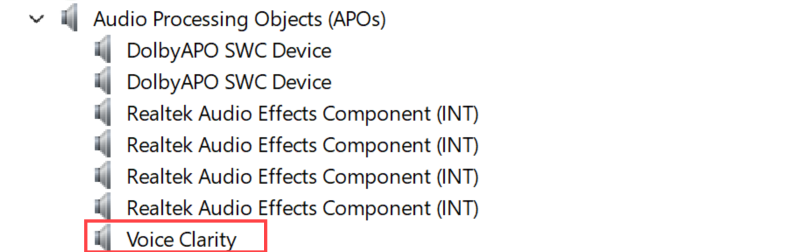
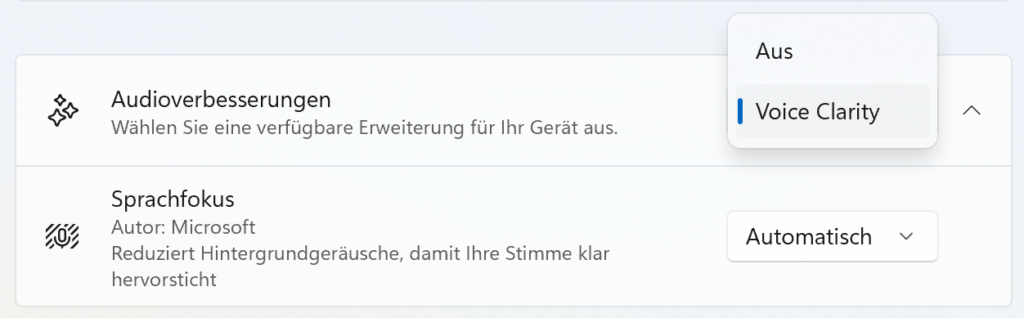
Voice Clarity wird seit Windows 11 Version 26040 für alle Windows PCs verteilt und ist standardmäßig aktiv, wenn kein 3rd party APO aktiv ist.
Neben Voice Clarity sind Systemabhängig auch noch weitere APOs vorhanden, hier im Screenshot Dolby Optimierung und Audio Effekte des Soundkartenherstellers (Realtek).
Die Konfiguration von Drittherstellern kann in den Ein-/ Ausgangs-Einstellungen, in der eigenen Software oder den erweiterten Einstellungen des Audiogeräts zu finden sein:
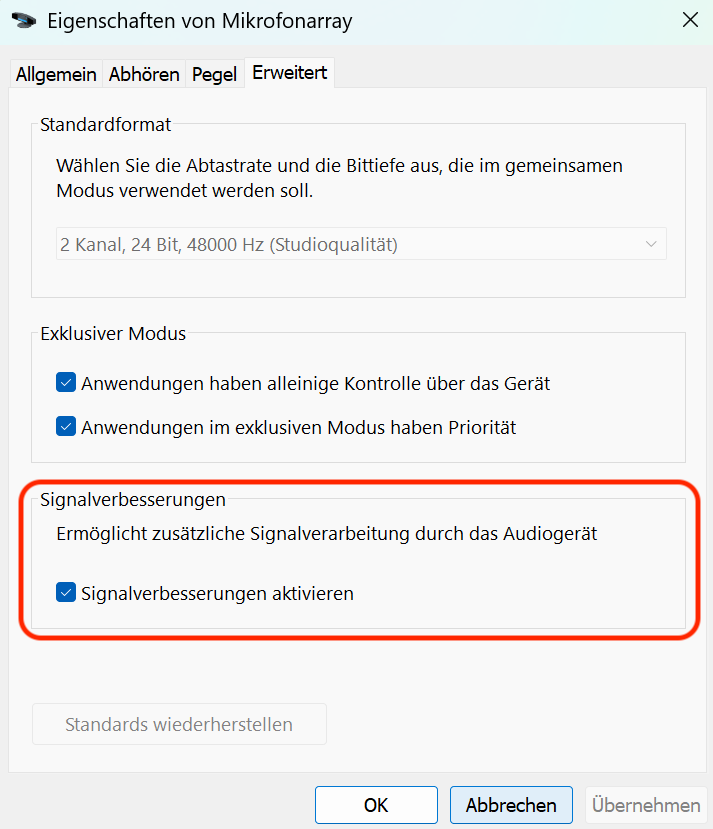
In den erweiterten Einstellungen kann die Funktion nur an- oder ausgeschaltet werden. Die Konfiguration erfolgt durch die Software des Herstellers.
Wird das integrierte Mikrofon genutzt, lohnt sich also ein Blick in die Erweiterten Einstellungen des Geräts bzw. die Software des Herstellers, falls diese installiert ist. Ein Headset das per Dongel / Bluetooth angebunden ist, ist nicht betroffen.
Sprachfokus (Voice Focus) ist kein einzelnes Feature, sondern ein gemeinsames Label für zwei technisch verschiedene Implementierungen. Microsoft beschreibt sie ausdrücklich als zwei Varianten: eine, die Hintergrundgeräusche softwareseitig reduziert, und eine erweiterte, die dasselbe per KI auf der NPU erledigt. In der Oberfläche heißen beide gleich, was die Diagnose in der Praxis erheblich erschwert.
Die NPU Variante ist der Teil, der zu den Windows Studio Effects gehört. Sie setzt eine unterstützte NPU voraus, und zusätzlich muss der Gerätehersteller den Windows Studio Effects Treiber ausdrücklich installiert haben. Ohne diesen OEM Schritt erscheint weder die Kachel in den Schnelleinstellungen noch der Abschnitt „Windows Studio Effects“ auf der Kameraseite, selbst wenn die CPU technisch eine NPU besitzt. Um den vollen Funktionsumfang der Studio Effecte zutzen zu können benötigt man neben einem Copilot+ PC den Support des Herstellers.
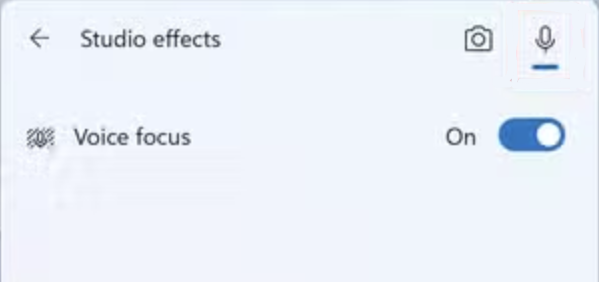
Die Softwarevariante hat mit alldem nichts zu tun. Sie steht ab Windows 11 24H2 auf den meisten Systemen zur Verfügung und benötigt weder NPU noch OEM Treiber. Technisch betrachtet ist es der Voice Clarity Pfad, also ein von Microsoft geliefertes APO im Communications Mode, das ausdrücklich für x64 und Arm64 ohne Zusatzhardware ausgelegt ist. Entsprechend erscheint sie nicht als Studio Effects Kachel, sondern ausschließlich in den Soundeinstellungen bei den Eigenschaften des jeweiligen Eingabegeräts. Je nach Build zeigt Windows dort einen einfachen Schalter unter „Audioverbesserungen“ oder ein Sprachfokus Auswahlfeld mit den Werten Automatisch, Aus und Ein.
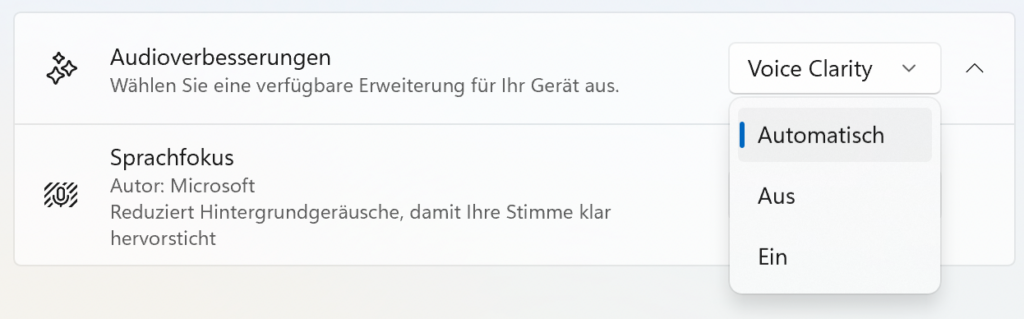
Der zweite, deutlich unterschätzte Unterschied betrifft den Wirkungsbereich. Die NPU Variante der Windows Studio Effects adressiert die eingebaute Kamera und das eingebaute Mikrofon und wird auf dem Gerätepfad der internen Peripherie angewendet, sodass jede Anwendung sie automatisch nutzt. Die softwarebasierte Variante ist dagegen nicht an interne Hardware gebunden. Sie erscheint in den Soundeinstellungen auch für externe Endpunkte, etwa für ein Headset am eigenen USB Dongle, und zwar genau dann, wenn für diesen Endpunkt keine herstellereigene Communications Mode Verarbeitung registriert ist.
Wichtig: Genau in diesem Fall entsteht die Kaskade, denn der Dongle entrauscht bereits über die Hardware. Wer ein zertifiziertes Headset mit Dongle einsetzt, sollte den Sprachfokus für diesen Endpunkt daher bewusst abschalten, statt ihn stehen zu lassen, nur weil Windows ihn anbietet.
Die Verfügbarkeit des Sprachfokus hängt von der verfügbaren Hardware (NPU) und auch vom Hersteller des PCs ab. Da die NPU basierte Version nur für integrierte Hardware verfügbar ist, kann diese bei einem Headset „ignoriert“ werden.
Wie die beiden Variante unterschieden werden können:
| Benutzeroberfläche | NPU Variante | Software Variante |
|---|---|---|
| Kachel „Studio effects“ in den Schnelleinstellungen (Win+A) | vorhanden | fehlt |
| Gerätemanager, Systemgeräte, „Windows Studio Effects Driver“ | vorhanden | fehlt |
| Kameraseite unter Bluetooth und Geräte | Abschnitt „Windows Studio Effects“ | Basiseinstellungen |
| Gerätemanager, Audio Processing Objects | zusätzlich | Voice Clarity Knoten |
Was die Funktionen (eigentlich) leisten sollen
Der Anspruch beider Funktionen ist identisch und klar umrissen: Sie sollen das Mikrofonsignal so aufbereiten, dass Sprache im Vordergrund steht und die Umgebungsgeräusche verschwinden, ohne dass der Anwender eine Drittanbietersoftware installiert. Der Vorteil gegenüber der Verarbeitung im Meeting Client liegt darin, dass die Verarbeitung systemweit und anwendungsunabhängig erfolgt und im Fall der NPU Variante CPU und Akku schont.
Wichtig: Beide Funktionen verbessern nur den Sendepfad und nur die Signalqualität. Sie ersetzen weder ein Mikrofon mit vernünftigem Abstand zum Mund noch beheben sie die im ersten Teil beschriebenen Profilprobleme. Wenn Bluetooth Classic beim Aktivieren des Mikrofons auf HFP mit mono und 16 kHz umschaltet, arbeitet auch das beste KI Modell auf einem bereits begrenzten Signal.
So viel zu den Hintergründen unter Windows jetzt zu den Wechselwirkungen, die in der Praxis wirklich stören können:
Troubleshooting
1. Teams fordert häufig Raw an, nicht Communications
Das ist der wichtigste Punkt und der häufigste Grund für die Aussage „Voice Focus tut bei mir nichts“. Teams fordert unter Windows 11 in vielen Fällen den Modus Raw an statt Communications, weil Teams seine eigene Echo und Geräuschunterdrückung mitbringen und die volle Kontrolle über den Stream behalten will. (Mehr dazu im dritten Teil der Serie) Microsoft bestätigt dieses Verhalten in einem Entwicklerthread ausdrücklich und weist darauf hin, dass in Raw je nach Windows Version SFX und MFX APOs gar nicht erst geladen werden. Aus Treiber oder APO Sicht lässt sich das nicht erzwingen.
Daraus ergibt sich: Ob Windows Rauschunterdrückung im Teams Call überhaupt aktiv ist, entscheidet auch der Client, nicht nur die Einstellung in Windows. Ein Schalter, der sichtbar aktiviert ist, ist kein zwingender Beleg dafür, dass der Effekt in der Verarbeitungskette liegt.
2. Drei Instanzen Rauschunterdrückung übereinander
Bei einem typischen Business Headset, wie dem Jabra Evolve2, kann es in Verbindung mit Teams passieren das drei Stufen gleichzeitig am selben Audiosignal arbeiten:
| Stufe | Ort | Beispiel |
|---|---|---|
| Hardware DSP | Headset oder Dongle | ANC und Noise Reduction, für die Teams Zertifizierung ohnehin Pflicht |
| Windows APO | Betriebssystem | Voice Clarity, Voice Focus, OEM Suite wie Realtek |
| Client | Anwendung | Teams Rauschunterdrückung, Voice Isolation |
Technisch sind das kaskadierte, adaptive Regelkreise, die gegenseitig die Referenz verfälschen. Typische Symptome sind Pumpen, abgeschnittene Wortanfänge, dumpfe Höhen und ein Signal, das in ruhigen Momenten komplett stummgeschaltet wirkt.
Microsoft selbst empfiehlt in der Teams Dokumentation, die Rauschunterdrückung bei hochwertigen Mikrofonen in ruhiger Umgebung abzuschalten.
In der Praxis ist das Deaktivieren der Windows Audioverbesserungen der Standardschritt, wenn die Teams Rauschunterdrückung sich nicht wie erwartet verhält.
Die Regel lautet also: Genau eine Instanz darf entrauschen. Bei einem zertifizierten Headset mit Dongle ist das sinnvollerweise die Hardware plus der Client, bei einem Copilot+ PC mit internem Mikrofonarray Voice Focus.
3. Der Schalter „Signalverbesserungen“ steuert nur die Verfügbarkeit
Der Schalter unter Einstellungen, System, Sound bei den Geräteeigenschaften wird regelmäßig missverstanden. Er erzeugt in vielen Fällen keine eigenen Effekte, sondern erlaubt lediglich, dass die vom Treiber oder der OEM Suite gelieferte Verarbeitung überhaupt läuft. Meldet der Treiber keine Verbesserungen an Windows, ist der Schalter entweder gar nicht vorhanden oder wirkungslos. Wer Effekte belastbar abschalten will, findet die Option je nach Hersteller in den erweiterten Geräteeigenschaften entweder im Reiter „Verbesserungen“ oder im Reiter „Erweitert“.
4. Der Dongle entzieht Windows (teilweise) den Zugriff
Ein Headset am eigenen Dongle meldet sich als USB Audio Class Gerät. Die gesamte Sprachverarbeitung findet dann in der Hardware statt, bevor Windows das Signal überhaupt sieht. Das ist der Grund, warum Dongle Lösungen so konsistent funktionieren, aber eben auch der Grund, warum die Windows Funktionen dort ins Leere laufen. Änderungen an den Verarbeitungseinstellungen erfolgen dann in der Software des Dongles / Headsets, beispielsweise in Jabra Direct.
Die vier Punkte können dabei helfen, Audio-Störungen einzugrenzen und im Idealfall zu beheben. Es wird aber auch deutlich, dass die Einstellungen und Symptome nicht immer ganz eindeutig sind.
Wer es genau wissen möchte kann hier weiterlesen wie man den Signalweg unter Windows genauer nachvollziehen kann. Alternativ geht es hier zu den anderen Artikeln der Serie, im dritten Teil beschäftige ich mich mit den bereits erwähnten Einstellungen in Microsoft Teams und ihren Voraussetzungen:
Audio in Teams Meetings – Teil 1: Headsets unter Windows
Audio in Teams Meetings – Teil 2: Windows Audio Stack und Qualität
Audio in Teams Meetings – Teil 3
Technische Analyse: Wie prüfe ich, was tatsächlich passiert?
Hier lohnt es sich, systematisch von der Oberfläche in Richtung Protokoll zu arbeiten. Die folgenden Methoden sind nach Aussagekraft sortiert, nicht nach Aufwand.
Ebene 1: Endpunkt und Format
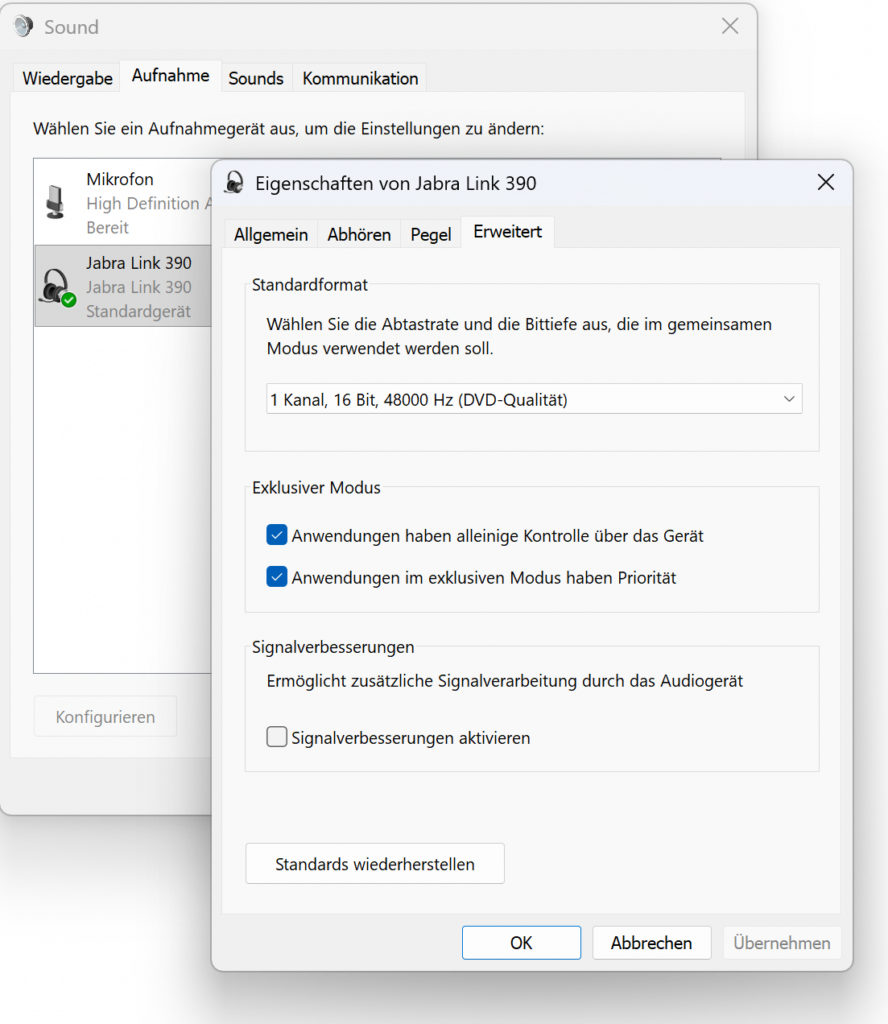
Der schnellste Indikator für das verwendete Profil ist das Audioformat. Unter Einstellungen, System, Sound, Alle Soundgeräte oder klassisch über mmsys.cpl im Reiter „Erweitert“ zeigt Windows Samplerate und Bittiefe je Endpunkt an. Die Zuordnung ist eindeutig:
| Angezeigtes Format | Rückschluss |
|---|---|
| 1 Kanal, 8000 Hz | HFP Narrowband, CVSD |
| 1 Kanal, 16000 Hz | HFP Wideband, mSBC |
| 2 Kanäle, 44100 oder 48000 Hz bei gleichzeitig aktivem Mikrofon | Kein Bluetooth Classic, also Dongle oder LE Audio |
Entscheidend ist dabei, die Einstellungen während eines laufenden Calls zu prüfen. Im Leerlauf zeigt Windows den A2DP Zustand, der über die tatsächliche Audioqualität nichts aussagt.
Ebene 2: Gerätestruktur
Der Gerätemanager verrät die Anbindungsart auf einen Blick. Zwei Einträge vom Typ „Hands-Free“ deuten auf klassisches Bluetooth, ein Eintrag unter „Audio, Video und Gamecontroller“ mit Produktnamen des Dongles auf UAC. Der Knoten „Audio Processing Objects (APOs)“ zeigt, welche Verarbeitungsobjekte überhaupt registriert sind, etwa Voice Clarity. Per PowerShell lässt sich das skriptbar auslesen:
Get-PnpDevice -Class AudioEndpoint -PresentOnly | Format-Table FriendlyName, Status, InstanceId
Get-PnpDevice -Class AudioEndpoint -PresentOnly | Get-PnpDeviceProperty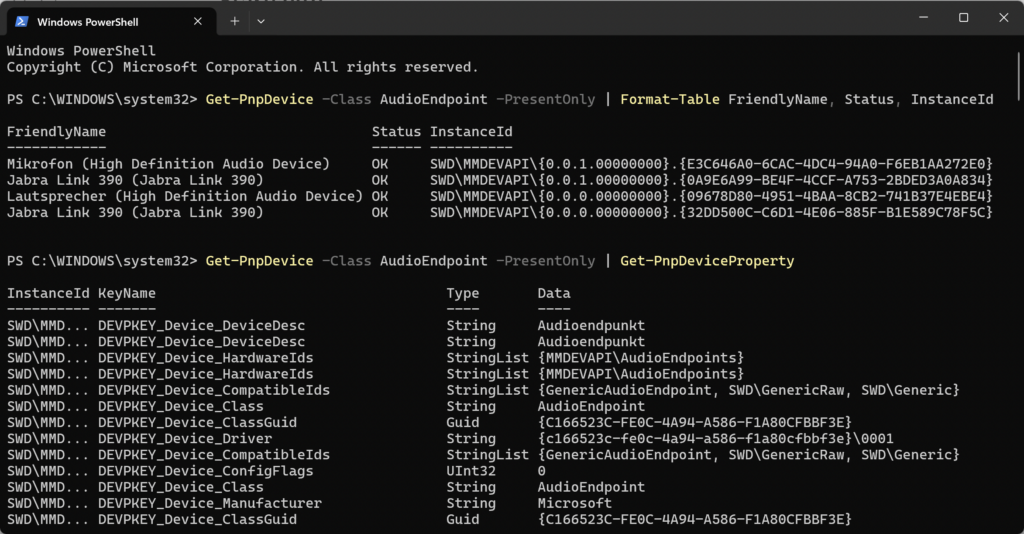
Ebene 3: LE Audio Status
Ob der Rechner LE Audio überhaupt anbietet, zeigt der Schalter „LE Audio verwenden, sofern verfügbar“ unter Einstellungen, Bluetooth und Geräte. Fehlt der Schalter, wir LE Audio durch die Kombination aus Funkmodul, Treiber und Windows Version nicht unterstützt. Das ist eine reine Ja / Nein Aussage über die Plattform, nicht über die aktuelle Verbindung.

Ebene 4: Was der Client tatsächlich sieht

In Teams liefert die Anrufintegrität unter „Weitere Aktionen“, „Einstellungen“, „Anrufintegrität“ alle 15 Sekunden aktualisierte Werte, darunter gesendeter und empfangener Codec, Bitrate, Jitter und Paketverlust.
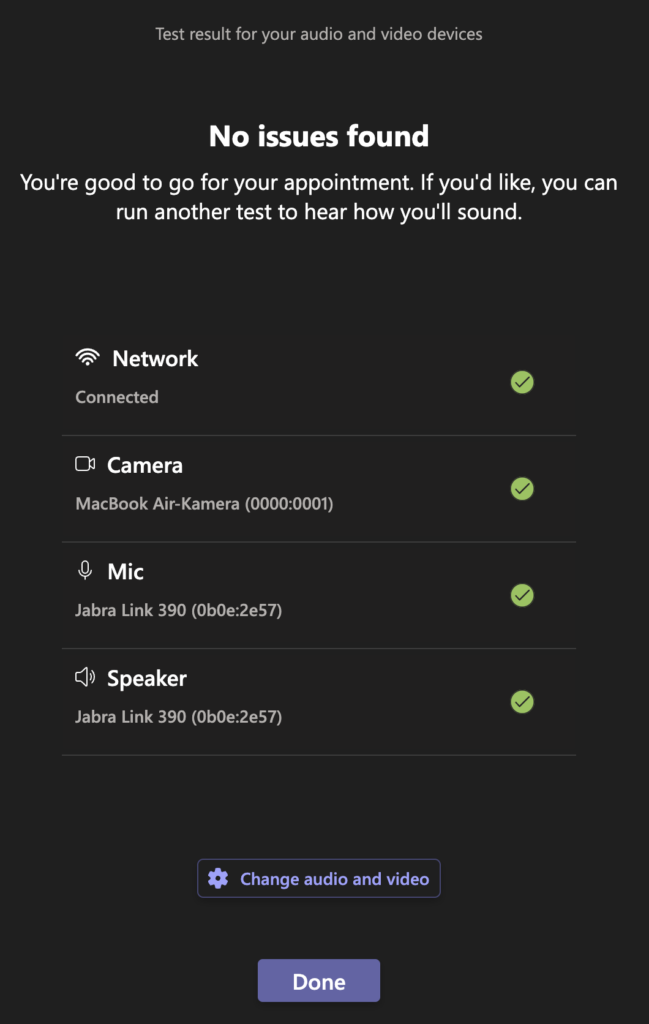
Für die reine Geräteprüfung ohne Meeting existiert zusätzlich der browserbasierte Device Test unter devicetest.teams.microsoft.com.
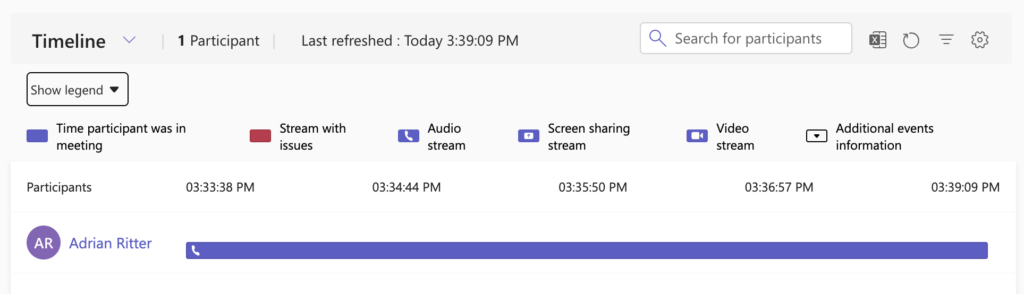
Im Teams Admin Center lassen sich Sitzungen im Nachgang bis auf Teilnehmerebene analysieren.
Ebene 5: Protokollanalyse
Wer wirklich sehen will, welches Profil ausgehandelt wurde, welcher Codec akzeptiert wurde und wann der Wechsel stattfindet, kommt am HCI Trace nicht vorbei. Microsoft liefert dafür mit der Bluetooth Test Platform den Bluetooth Virtual Sniffer:
btvs.exe -Mode Wiresharkwireshark -k -i TCP@127.0.0.1:24352Im Trace sind die Profilaushandlung, der Codec Negotiation Handshake und die Umschaltung beim Öffnen des Mikrofonstreams direkt sichtbar. Das ist die einzige Methode, die keine Interpretation von Oberflächenanzeigen erfordert.
Einordnung und Empfehlung
Nüchtern betrachtet sind die Windows Audiofunktionen 2026 in einem Zustand, der ihrer Vermarktung nicht ganz entspricht. Voice Clarity läuft unsichtbar auf breiter Basis, tritt aber hinter derr OEM Verarbeitung zurück. Voice Focus ist technisch überzeugend, hängt aber an einer Kette aus NPU, OEM Treiber und Rollout, und zielt auf das interne Mikrofon, nicht auf das Headset. Und beide können durch die schlichte Tatsache ausgehebelt werden, dass Teams den Stream als Raw öffnet.
Für den Praxisbetrieb heißt das:
- Mit zertifiziertem Headset oder Dongle: Windows Audioverbesserungen für dieses Gerät deaktivieren, Rauschunterdrückung dem Headset und Teams überlassen. Voice Focus ist hier ohnehin nicht relevant.
- Auf einem Copilot+ PC ohne Headset: Voice Focus aktiv lassen, Teams Rauschunterdrückung testweise reduzieren und die Kombination in einem Testanruf gegenhören.
- Grundsätzlich: Erst messen, dann schalten. Formatanzeige während des Calls und Anrufintegrität liefern in zwei Minuten mehr Erkenntnis als eine Stunde Einstellungen durchprobieren.
Im dritten Teil der Reihe schauen wir uns an, wie sich diese Erkenntnisse in den Teams Einstellungen umsetzen lassen.
Quellen:
Audio Processing Object Architecture – Windows drivers | Microsoft Learn
Audio Signal Processing Modes – Windows drivers | Microsoft Learn
Windows Studio Effects Overview – Windows apps | Microsoft Learn
Disable Audio Enhancements | Microsoft Support
Schreibe einen Kommentar